3Dsurveyのご紹介シリーズ、第3回目になります。
3Dsurveyには、エックス線機能(*1 Scanモジュール)があり、それを利用すると自動的に平面図、立面図、断面図を作成することが出来ます。1回目、2回目では、手動での作成(平面図、立面図)をご紹介しました。建物の断面図だけはエックス線機能を使用する必要があります。
*1 Scanモジュールは、月額もしくは年額の別モジュールとなります。
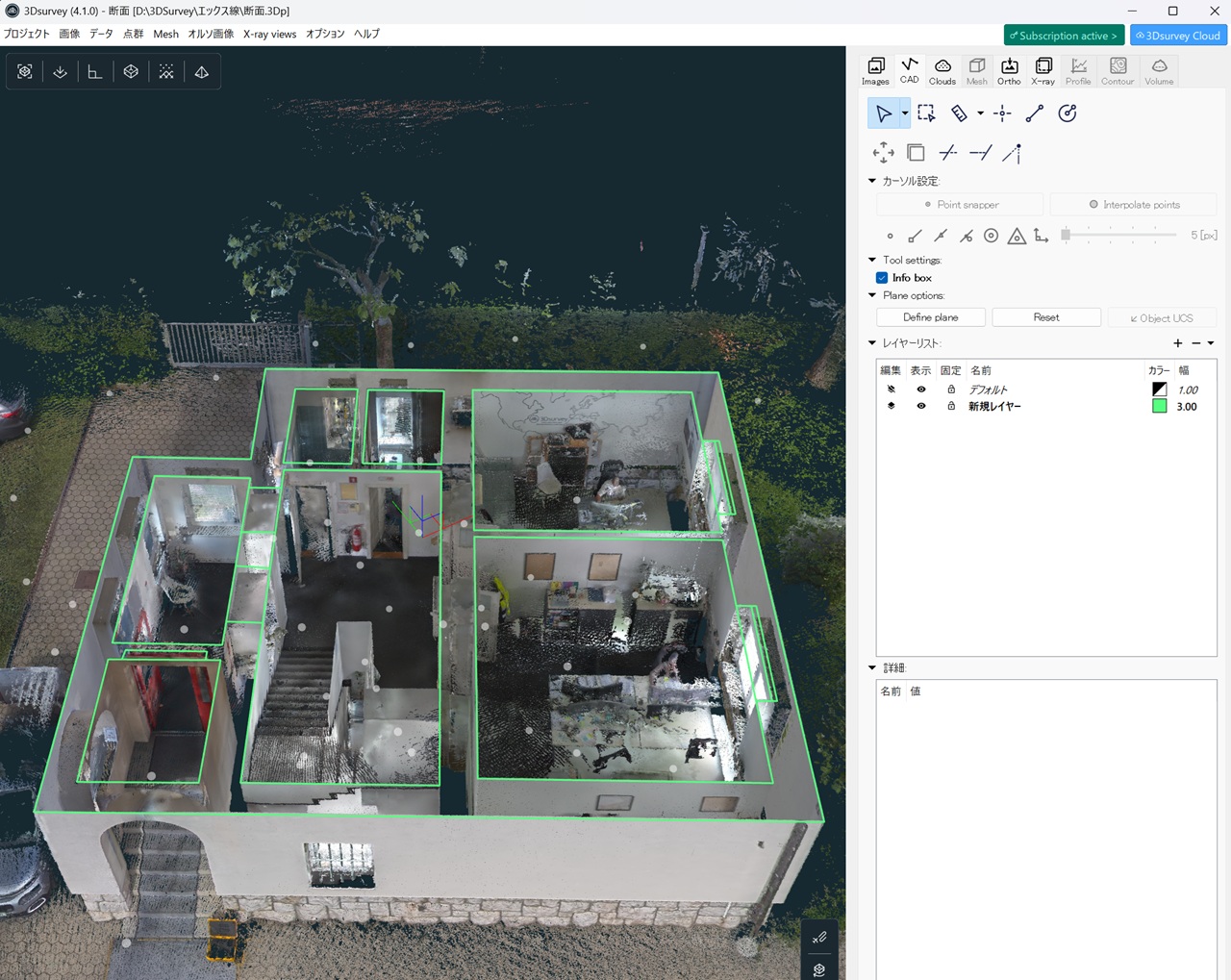
この機能を使用するには、建物の内外を測定された点群を利用する必要があります。下図は、SLAMで測定したデータです。

このエックス線機能を使用するには、点群に法線が含まれている必要があります。SLAMからエクスポートするときに、NormalをONにしてエクスポートしてください。
法線が含まれているか不明な場合は、取り込んだデータ(Cloudsタブ)上で右クリックすると、Calculate normalsが表示されます。表示された場合は、法線が含まれていませんのでこのコマンドを実行します。逆に含まれている場合は、Remove normals、Invert Normalsが表示されます。点群に法線が含まれていないと、エックス線処理した時に点群が全面真っ白になってしまい適切な処理が出来なくなってしまいます。
処理時間を早めるため、Simplified cloud relative sizeを0にします。
Calculate new X-ray viewsを実行します。
resolutionは、大規模データ(大型施設など)の場合2cm/px、小規模データ(住宅1戸程度)の場合1cm/pxにします。
処理が終わると、X-rayタブにて下図の様に表示されます。
ToolsのAlign modelを使用して、点群を正面に修正します。
建物の角(下図赤線部)を指定して実行します。
良い感じ(正面、側面が正対)になりました。
準備が整いましたので、平面図、立面図、断面図を作成してみます。Caluculate new layout/senctionを実行します。
まず、平面図の作成です。平面図を作成するには、最初にFrontの画面にてエックス線処理する領域を設定します。部屋の中には机、棚などが存在しますのでそれらが影響しない様に、1階フロアの上部側に0.5m幅にて設定(Front画面の黄色部)を行ってみます。建物の周囲に車などがありますので、それらが抽出されない様にTop画面にて領域を設定(黄色部)します。
結果は下図の様になります。Layoutの画面(一番右の画面)が指定領域を抽出された平面図になります。
平面図の拡大が下図になります。名前も変更出来ますので、Layoutを平面図に変更しました。
次に立面図(正面)です。立面図を作成するには、Top側画面にてエックス線処理する領域を指定します。中心部を0.5m幅で設定しました。
結果は以下です。
拡大した正面図は以下になります。
同様に側面図の結果です。
生成した平面図は、手動で図面化(抽出した線をなぞる)することが可能です。Detect linesコマンドを使用すると自動的に図面化することも出来ます。
手動で図面化の例
下図は、X-rayタブにて、手動で図面を作成(トレース)したものです。
作図後は、CADタブで確認することも出来ます。下図は真俯瞰で見た例です。また、CAD側でも図面の修正も可能です。
CADでは、エリアボックスの調整により、建物上部の表示(屋根など)を消す事で、細部を確認することも出来ます。CAD側での線の修正は、X-rayで作成した線データ上にカスタムプレーンを設定することにより、同一の高さで線を修正することが出来ますので高さがずれる事はありません。
自動検出の例
Detectlinesを実行すると、自動で図面化されます。自動化のしきい値は設定することが出来ます。今回はデフォルトで実行しています。
その結果です。
この図面は、CADタブに行くと、便利な機能として、トリムツール、エクステンドツール、インターセクトツールがありますので、効率的に修正出来ます。
- トリムツール:飛び出している線の削除
- エクステンドツール:他の線にぶつかるまで延長
- インターセクトツール:選択した二つの線が交わるまで延長
個人的には、この位の規模であれば、エックス線で抽出した後に、手動でなぞる方が効率が良いように思います。
作成した図面は、jepg、tiff、pdf、kmz、dxfなどに保存可能です。
最近の技術の進歩は目覚ましく、SLAM LiDAR及び3Dsurveyの組み合わせで、効率よく現況図の作成が可能です。
ご参考になれば幸いです。