1 概要
Postshotの使い方を纏めてみました。弊社にて、座標系も扱える事が確認出来ましたので、測量従事者の方向けに、それらの内容も含めてご紹介します。
以前ご紹介した記事は、以下のリンク先をご確認ください。
1-1 システム要求
システムは、Windows10以上、Nvidia GPU CC 7.5 もしくはGeForce RTX 2060以上。Quadro T400/RTX 4000もしくはそれ以上を要求します。
1-2 ライセンスの確認
Postshotのライセンスを確認するには、下記リンク先からサインインしてください。初めての方は、サインインの左側のCREATE ACCOUNTにてアカウントを作成してください。

右上人型マークからLISENCESを選択することでライセンスの状態を確認することが出来ます。
サブスクリプションライセンスは自動更新となります。更新をしない場合は、2週間前までに弊社sales@kuu-satsu.comまでご連絡ください。
1-3 ソフトウェアのインストール
ソフトウェアは、https://www.jawset.com/ よりダウンロード可能です。Downloadをクリックしてソフトウェアをインストールします。
2 3DGS処理
Postshotで3DGS処理を行うには、①写真データから作成、②他のPhotogrammetryツールでアラインメントを実施しそのデータを利用するなどがあります。ここでは、①の写真データからの作成及び、②のMetashapeを利用した方法を記載します。
2-1 写真データから生成
インポートボタンをクリックして写真を指定するか、もしくは、写真データをドラック&ドロップします。
写真が取り込まれると、Import Files画面がポップアップされます。基本的にはデフォルト設定で問題ありません。Image Selectionは、「全ての画像」か「ベスト画像」を選択出来ます。Start Trainingにチェックが入っている場合、Importをクリックすると直ぐに処理が開始されます。
処理の実行は、Start Trainingのボタンをクリックします。
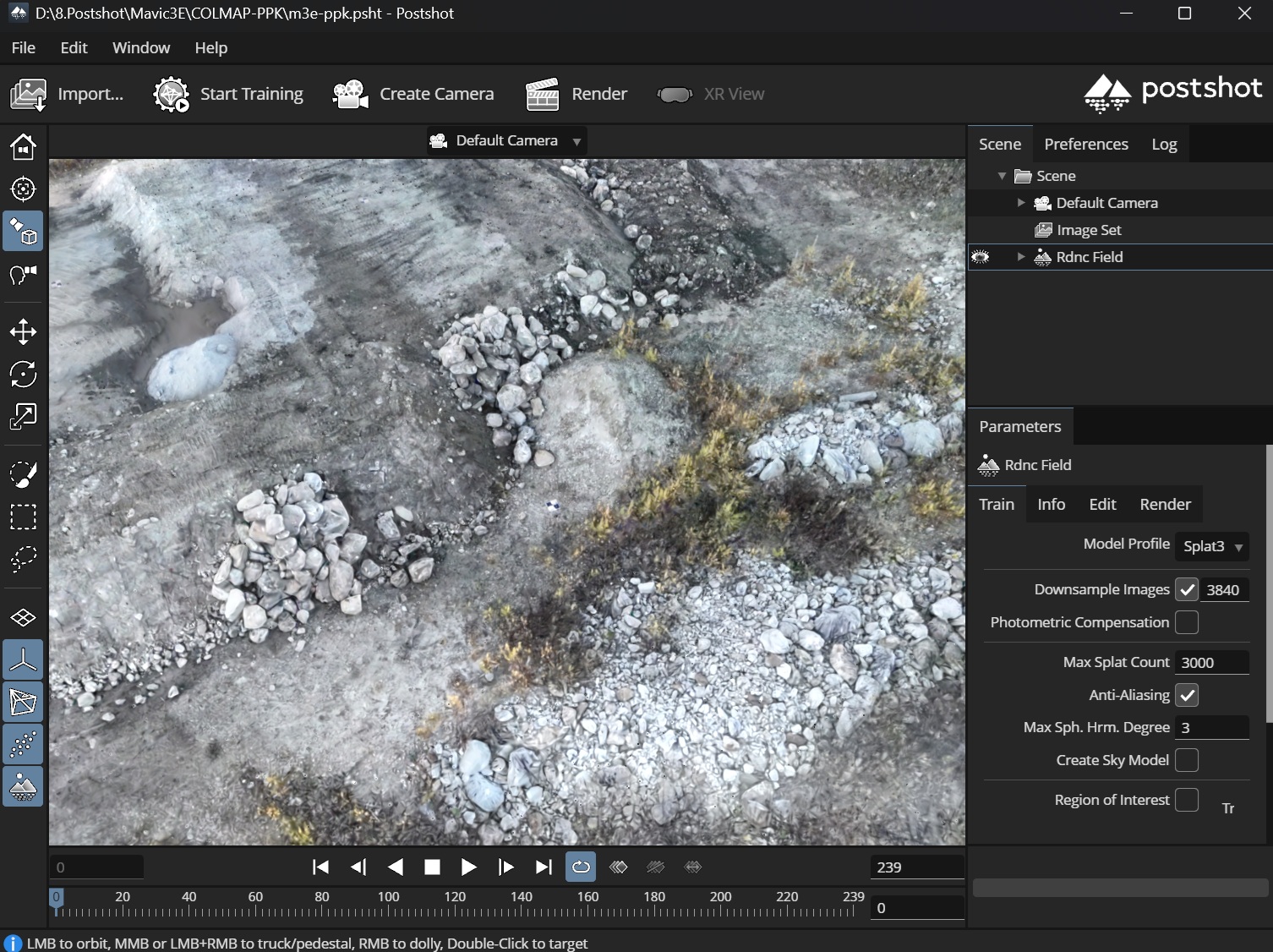
リアルタイムで点群が生成・表示され、次のメッセージが表示されたら終了です。
2-2 Metashapeのアラインメント結果を利用
Metashapeなどでアラインメントを実施し、colmap形式にすることで、Postshotに取り込む事が出来ます。
Metashapeでアラインメントを行う利点は、以下です。
- 大規模シーン、複雑なシーンは、Metashapeを利用すると良い結果になる事が多い。
- Postshotでも座標データを扱える。
2-2-1 Postshotに座標データを持たせるフロー
- Metashapeでアラインメントを実行。この時、「カメラをエクスポート」時、JGD2011を指定し、commap形式で保存する。
- Postshotに上記データ一式をインポートし、3DGSデータを作成し、ply形式でエクスポートする。
- LiDAR360MLS(3DGSモジュール必要)など3DGSデータを扱えるソフトウェアにて、上記、plyをインポートし、長さや面積、座標値などを確認する。
2-2-2 Metashapeでアラインメントを実施する
写真データを取り込み、座標系の設定を行い、アラインメントを実施します。実施方法が不明な場合は、以下リンク先をご確認ください。

その後、「カメラをエクスポート」を実施します。ファイルの種類は、colmapで保存します。
3DGSデータに座標データを持たせたい場合は、エクスポート時にJGD2011の座標系を指定してエクスポートしてください。WGS84系座標系は、Postshot側では、正常に座標機能は動作しませんので注意してください。
Note
- Postshotでは、日本語のフォルダやファイル名は使用出来ませんので、カメラをエクスポート時、ファイル名やフォルダ名に日本語を使用しないでください。
エクスポートすると、次のデータが生成されます。
2-3 Postshotにcolmapをインポート
上記3つのデータを選択して、そのままドラック&ドロップします。
以降は、写真の時の処理と同様です。
2-4 plyエクスポート時の注意点
Postshotでは正確にMetadataの情報は保持していますが、plyおよびspzを通すと中心位置情報が欠落してしまいます。これは、標準規格で定義されていないためであり、エクスポート先のソフトウェアにてオフセットする必要があります。本来、このような調整をユーザは意識する必要はありませんが、現状は規格で定義されていない為、ソフトウェア依存となります。
この調整を行うためには、GCPなどが必要であり、かつデータをシフトできる機能を持ったソフトウェア使用する必要があります。弊社では、LiDAR360にてオフセット出来る事を確認していますので、そのフローを次に記載します。
2-5 LiDAR360 MLSにインポートする
メニューのGSReconstructionタブをクリックし、プロジェクト内のGsReconstruction上にて右クリック→Import Fileを選択し、plyファイルを指定します。
2-6 オフセット調整
例えばですがGCPなどを利用してオフセット調整を行います。
以上です。